デフォルトでは有効になっていない追加の設定オプション(および保護機能!)があります。これらは現在、
特殊なアンカーリンク経由で有効化され、ローカルストレージにフラグとして保存されます。秘密というわけではありませんが、
高度なチューニングが必要な場合を除き、通常は不要です。
なぜユーザーフラグではなくこの方式なのか? スタートアップだから、です。
これらは理由があって隠されています。見込み客には共有しないでください。
以下の URL を
そのまま正確にコピー&ペーストしてください。意図的にリンクにはしていません。
https://useast.prompt.security/employees/manage/Employees%20Connector/policies#isAdvanced=true
…すると、次のように表示されるはずです(先にコンソールがリロードされる場合があります):
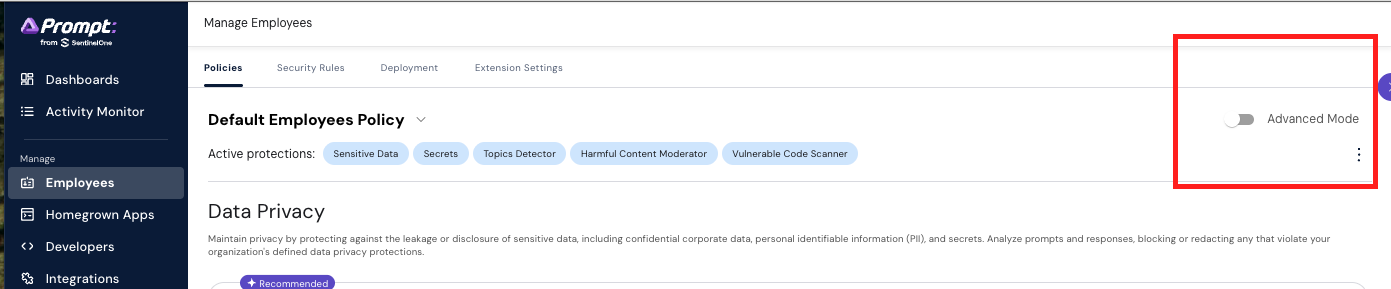
「advanced mode」のトグルを有効にすると、追加の保護機能としきい値が利用可能になります。
先に進む前に、ドロップダウンでポリシー「Exercise 2」を選択してください。
演習 2.1 - コンテキストワードなしで IP アドレスを検知する
Sensitive Data(機密データ)保護を展開し、しきい値(thresholds)が表示されるまでスクロールしてください。
しきい値を高くするほど判定は厳格になり、誤検知(false positive)は減りますが、見逃し(true positive の取りこぼし)は増えます
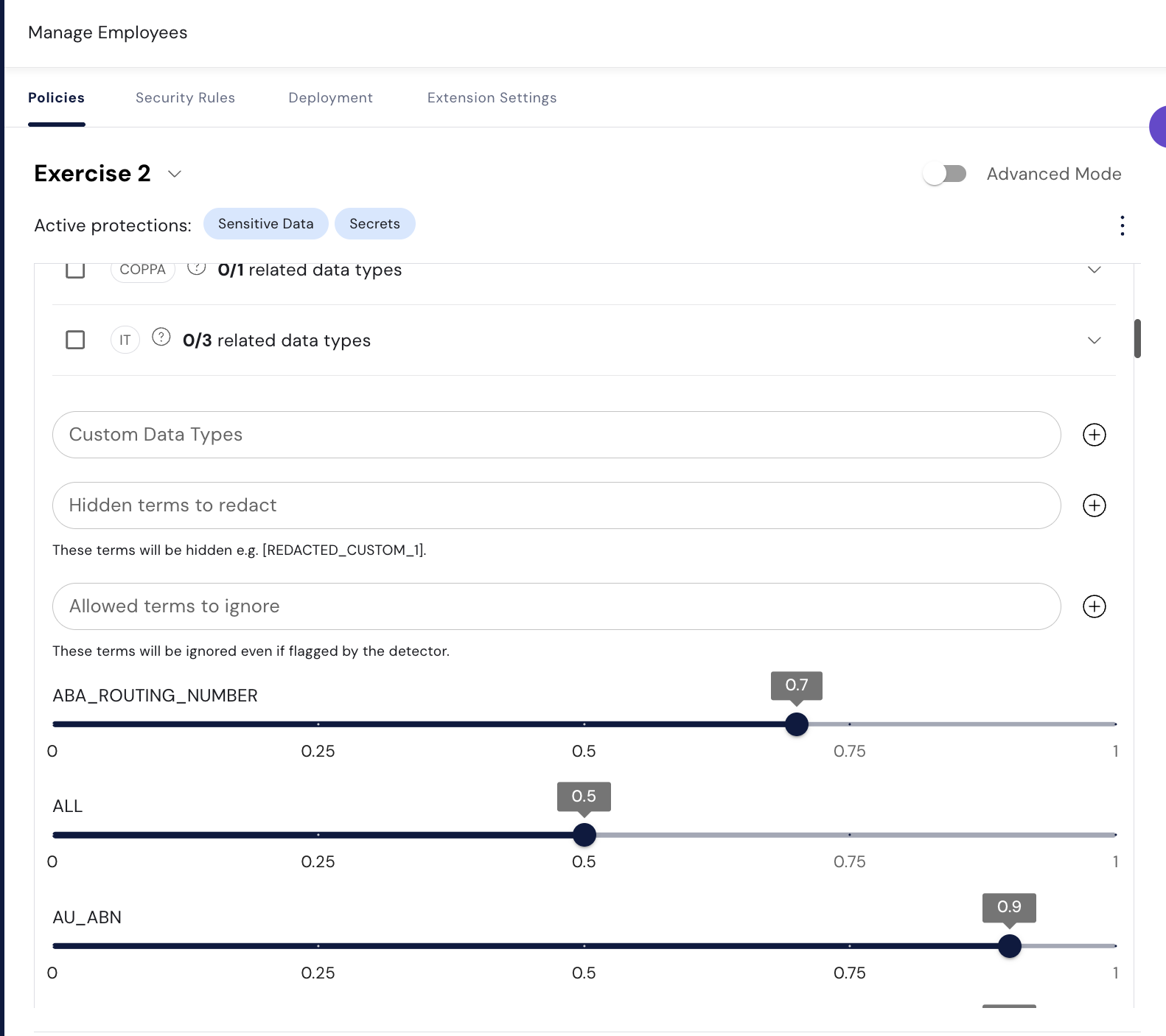
コンテキストワードなしの IP アドレス(naked IP)を捕捉するために必要なリスクスコアはいくつでしょうか?

演習 2.2 - コンテキストワードにタイプミスがあるパスポートを検知する
デフォルトのポリシーでは、以下はオーストラリアのパスポートとして正しく検知されます:
My passport number is E4729018
タイプミスのあるバージョンも捕捉できるようになるまで、しきい値を調整してください:
My passprot number is E4729018
演習 2.3 - その他の地域別エンティティ
他にも関連するデータ種別を探してみてください。しきい値が検知に影響するかどうかを確認しましょう。すべてのデータ種別が柔軟なマッチングに対応していたり、コンテキストワードを必要とするわけではありません。
演習 2.4 - 「不可視文字」を検知する
以下の例をそのまま正確にコピーしてください。不要な文字を検知してブロックする保護機能を見つけて有効化してください。 (実際のメッセージを確認するには https://invisible-characters.com/view.html を試してみてください)
こうした手法を使ってドキュメントに不要なコンテンツを注入する、実際の攻撃がすでに世の中に存在します。
モデルはそのテキストを認識し、指示として扱ってしまいます。
This is a sample text with common invisible characters: Here are some unusual characters: ㅤ⠀
END-----